
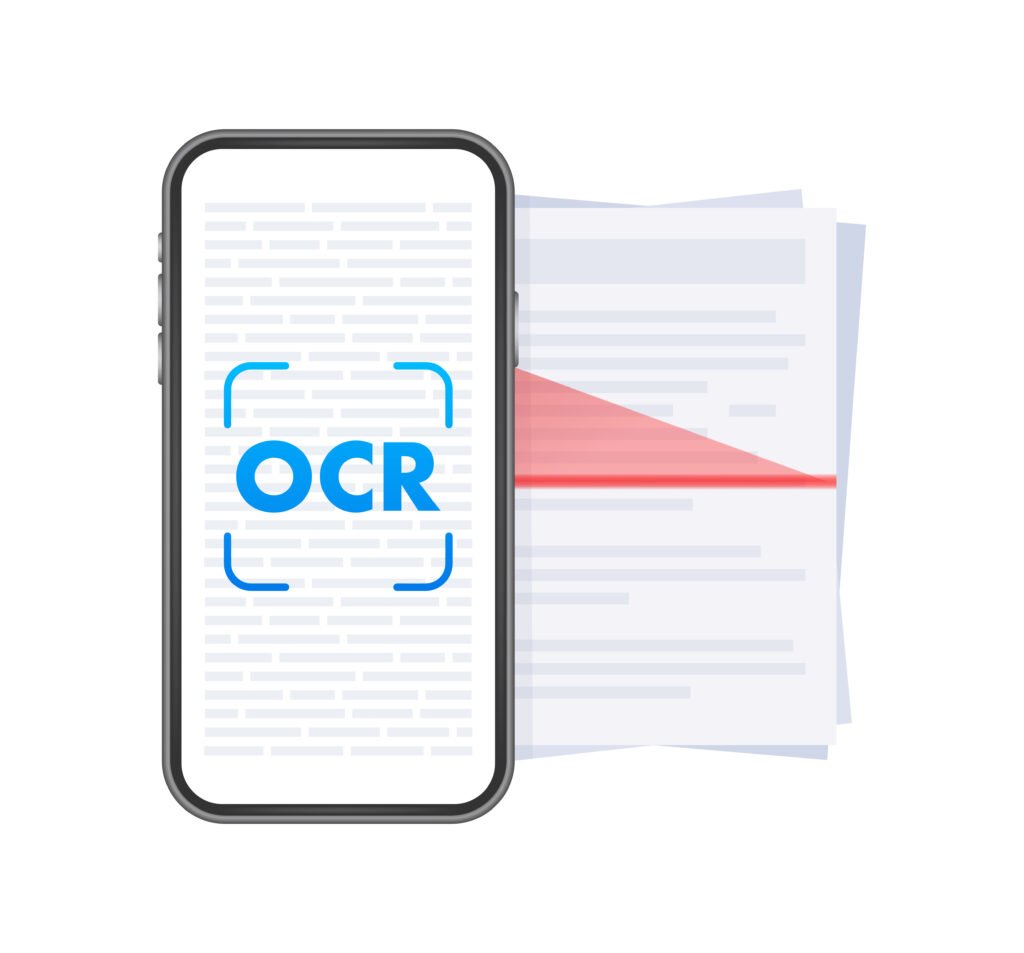
- Qué es OCR text recognition pdf
- Cómo funciona el reconocimiento óptico de caracteres
- Para qué sirve convertir imágenes en texto editable
- Diferencia entre imagen, PDF escaneado y PDF editable
- Casos de uso del OCR en productividad documental
- Cómo convertir imágenes o escaneos en texto editable
- Errores comunes al usar OCR
- Qué buscar en una herramienta OCR para PDF
- Conoce otras herramientas para gestión documental
- Preguntas frecuentes sobre OCR text recognition pdf
- Conclusión: el OCR convierte documentos estáticos en información útil
El OCR text recognition pdf se ha convertido en una función muy útil para quienes trabajan con documentos escaneados, fotografías de texto, archivos PDF o imágenes que necesitan convertirse en contenido editable. Antes, cuando una persona recibía un documento escaneado, normalmente tenía que volver a escribir la información manualmente. Hoy, gracias al OCR, es posible reconocer letras, palabras y párrafos dentro de una imagen para transformarlos en texto que se puede buscar, copiar, editar o convertir a otros formatos.
Esta tecnología es especialmente importante dentro del mundo de la productividad documental, porque permite ahorrar tiempo, reducir errores de captura y trabajar de forma más eficiente con contratos, facturas, apuntes, formularios, manuales, reportes o documentos administrativos.
Qué es OCR text recognition pdf
OCR significa reconocimiento óptico de caracteres. En términos simples, es una tecnología que analiza una imagen con texto y trata de identificar los caracteres que aparecen en ella para convertirlos en texto digital.
Cuando hablamos de OCR text recognition pdf, nos referimos al uso de esta tecnología dentro de documentos PDF o imágenes que necesitan volverse editables o buscables.
Por ejemplo, si tienes una fotografía de una hoja impresa, el archivo en realidad es una imagen. Aunque visualmente puedas leer el texto, tu computadora no lo interpreta como palabras, sino como pixeles. Con OCR, el software analiza esa imagen y convierte los elementos visuales en texto digital.
Esto permite hacer acciones como:
- Copiar y pegar texto desde un documento escaneado.
- Buscar palabras dentro de un PDF.
- Editar contenido que antes estaba fijo como imagen.
- Convertir un PDF escaneado en un documento editable.
- Extraer información de facturas, formularios o reportes.
- Organizar documentos de forma más práctica.
Cómo funciona el reconocimiento óptico de caracteres
El OCR text recognition pdf no solo “lee” una imagen. El proceso implica varias etapas para interpretar correctamente el contenido.
Primero, el software analiza la imagen o el PDF escaneado. Después identifica zonas donde hay texto, separa líneas, reconoce letras y compara patrones visuales para determinar qué caracteres aparecen. Finalmente, convierte esa información en texto digital.
Optical recognition y reconocimiento de texto
En el Keyword Research aparece también la búsqueda optical recognition, que se relaciona directamente con este proceso. El reconocimiento óptico permite que el software detecte elementos visuales y los traduzca a caracteres digitales.
La precisión del resultado puede variar según varios factores:
- Calidad de la imagen.
- Iluminación de la fotografía.
- Resolución del escaneo.
- Tipo de letra.
- Idioma del documento.
- Inclinación de la página.
- Presencia de manchas, sombras o dobleces.
- Complejidad del formato.
Por eso, aunque el OCR puede ahorrar mucho tiempo, siempre es recomendable revisar el texto final antes de usarlo en documentos importantes.
Para qué sirve convertir imágenes en texto editable
Convertir imágenes en texto editable con OCR text recognition pdf ayuda a transformar documentos estáticos en información útil. Esto es especialmente valioso cuando se trabaja con archivos que fueron escaneados o fotografiados.
Digitalización de documentos físicos
Uno de los usos más comunes del OCR text recognition pdf es digitalizar documentos impresos. Por ejemplo, una empresa puede tener contratos, recibos o expedientes en papel y necesitar convertirlos en archivos digitales que se puedan buscar y organizar.
Sin OCR, esos archivos funcionarían solo como imágenes. Con OCR, el texto se vuelve reconocible y mucho más fácil de encontrar.
Búsqueda dentro de documentos escaneados
Un PDF escaneado puede tener muchas páginas, pero si no tiene OCR, buscar una palabra dentro del archivo puede ser imposible. El usuario tendría que revisar página por página.
Con OCR text recognition pdf, el documento puede volverse buscable. Esto permite localizar rápidamente nombres, fechas, conceptos, números de contrato o palabras clave dentro de un archivo.
Edición de textos que antes eran imágenes
Otro beneficio importante es la posibilidad de convertir un documento escaneado en texto editable. Esto puede ser útil cuando necesitas modificar un texto, corregir errores, copiar fragmentos o reutilizar información.
Por ejemplo, si tienes una imagen de una cotización antigua, el OCR text recognition pdf puede ayudarte a extraer el texto para crear una nueva versión sin tener que escribir todo desde cero.
Diferencia entre imagen, PDF escaneado y PDF editable
Para entender mejor el valor del OCR, conviene diferenciar tres tipos de archivos que suelen confundirse.
Imagen o fotografía
Una imagen puede ser un archivo JPG, PNG o una foto tomada con el celular. Aunque contenga texto visible, la computadora no necesariamente entiende ese texto como palabras.
Ejemplo: una foto de una hoja con apuntes.
PDF escaneado
Un PDF escaneado puede parecer un documento formal, pero en realidad muchas veces está compuesto por imágenes de cada página. Es decir, el texto se ve, pero no se puede seleccionar, copiar o buscar.
Ejemplo: un contrato escaneado en una multifuncional.
PDF editable
Un PDF editable contiene texto digital real. En este caso, el usuario puede seleccionar palabras, buscar contenido y, dependiendo del software, modificar texto, imágenes o estructura.
Ejemplo: un documento PDF creado desde un procesador de texto o convertido con una herramienta que incluya OCR.
La función del OCR text recognition pdf es ayudar a pasar de un archivo visual a un archivo más útil para edición, búsqueda y gestión documental.
Casos de uso del OCR en productividad documental
El OCR es útil para muchos usuarios, no solo para empresas grandes. También puede servir a estudiantes, profesionistas, negocios pequeños, despachos, áreas administrativas y usuarios que trabajan con documentos frecuentemente.
Caso 1: convertir apuntes o documentos impresos
Un estudiante puede tomar foto de una página de apuntes o de un material impreso y convertir el texto en contenido editable para resumirlo, reorganizarlo o guardarlo en un documento.
Caso 2: trabajar con contratos escaneados
Un despacho o una empresa puede recibir contratos en PDF escaneado. Con OCR text recognition pdf, puede buscar cláusulas, nombres, fechas o conceptos sin revisar manualmente todo el documento.
Caso 3: extraer información de facturas o comprobantes
Un área administrativa puede usar OCR para extraer texto de facturas, tickets o comprobantes. Esto ayuda a reducir capturas manuales y facilita la organización de información.
Caso 4: reutilizar contenido de documentos antiguos
Muchas empresas tienen documentos antiguos que solo existen en papel o escaneados. Con OCR, pueden recuperar parte del texto y convertirlo en documentos nuevos.
Caso 5: comparar documentos o revisar versiones
Cuando se combina OCR con herramientas de gestión PDF, es más fácil convertir, editar o comparar archivos. Esto puede ayudar a detectar cambios entre versiones, revisar correcciones o preparar documentos finales.
Cómo convertir imágenes o escaneos en texto editable
El proceso puede variar según la herramienta, pero normalmente sigue una lógica similar.
1. Escanea o fotografía el documento con buena calidad
Mientras más clara sea la imagen, mejor será el resultado. Lo ideal es evitar sombras, reflejos, inclinaciones fuertes o texto borroso.
2. Abre el archivo en una herramienta compatible con OCR
Necesitas una herramienta que pueda reconocer texto dentro de imágenes o PDF escaneados. No todos los visores PDF incluyen esta función.
3. Ejecuta el reconocimiento OCR
La herramienta analiza el documento y detecta el texto. En algunos casos, permite elegir idioma o ajustar el área de reconocimiento.
4. Convierte el resultado a un formato editable
Dependiendo del software, puedes guardar el resultado como PDF editable, Word, RTF, texto o algún otro formato compatible.
5. Revisa el texto convertido
Este paso es muy importante. Aunque el OCR puede ser preciso, no es recomendable asumir que todo quedó perfecto. Revisa nombres, números, fechas, acentos, signos y palabras técnicas.
Errores comunes al usar OCR
Error 1: Usar imágenes borrosas
Si el texto no se ve claro, el OCR puede confundir letras o palabras. Una mala imagen genera malos resultados.
Error 2: No revisar el texto final
El OCR ayuda mucho, pero no sustituye la revisión humana. Siempre conviene validar el contenido antes de enviarlo, firmarlo o usarlo en procesos importantes.
Error 3: Intentar convertir documentos muy dañados
Manchas, dobleces, sombras o texto cortado pueden afectar la precisión. En esos casos, es mejor volver a escanear el documento si es posible.
Error 4: Confundir PDF escaneado con PDF editable
Que un archivo sea PDF no significa que el texto sea editable. Muchos PDF escaneados funcionan como imágenes dentro de un contenedor PDF.
Error 5: No elegir una herramienta adecuada
Al buscar opciones como software acrobat, adobe acrobat pro o adobe pdf acrobat, muchos usuarios en realidad están buscando una herramienta que les permita editar, convertir y trabajar documentos PDF. Sin embargo, también existen alternativas que pueden cubrir necesidades de gestión documental sin depender siempre de la misma solución.
Qué buscar en una herramienta OCR para PDF
Una buena herramienta para trabajar con OCR y PDF debe ofrecer más que solo reconocimiento de texto. Lo ideal es que ayude a gestionar documentos de forma completa.
Edición de PDF
Después de convertir el texto, muchas veces necesitarás modificar palabras, corregir datos, ajustar imágenes o reorganizar páginas.
Conversión a formatos editables
Una función útil es convertir PDF a formatos como Word, RTF u otros formatos de oficina. Esto facilita trabajar el contenido en una suite de documentos.
Reconocimiento de texto OCR
La herramienta debe permitir convertir escaneos en documentos editables o buscables. Esta función es clave para usuarios que trabajan con documentos digitalizados.
Protección de documentos
En algunos casos, los documentos convertidos contienen información sensible. Por eso, puede ser útil contar con funciones de protección, cifrado o firma digital.
Compatibilidad con Windows
Para usuarios que trabajan desde PC, es importante que el software sea compatible con su sistema operativo y que pueda integrarse de forma práctica al flujo de trabajo diario.
Alternativa a Adobe
Para quienes buscan una alternativa a adobe, conviene revisar si la herramienta cubre las funciones realmente necesarias: editar PDF, convertir archivos, reconocer texto, crear documentos, proteger información y trabajar con formatos comunes.
Conoce otras herramientas para gestión documental
Ashampoo PDF Pro 5
Ashampoo PDF Pro 5 es una herramienta enfocada en la creación, edición, conversión y protección de documentos PDF. Para este tema, su función más relevante es que permite trabajar con reconocimiento de texto OCR, lo que ayuda a convertir escaneos en documentos editables o buscables.
Ashampoo Office 9
Ashampoo Office 9 puede funcionar como complemento dentro de un flujo de productividad documental. Después de convertir texto desde un PDF o escaneo, el usuario puede necesitar editar el contenido en un procesador de textos, crear hojas de cálculo o preparar documentos compatibles con formatos de oficina.
Esto resulta útil para quienes buscan trabajar documentos desde su PC sin depender de suscripciones o flujos demasiado complejos.
Preguntas frecuentes sobre OCR text recognition pdf
Conclusión: el OCR convierte documentos estáticos en información útil
Explora la categoría Productividad y conoce herramientas como Ashampoo PDF Pro 5 y Ashampoo Office 9 para editar, convertir y gestionar documentos de forma más eficiente en tu PC.